冷钱包使用手册-ukey版
一.初始化
开始
> 获取到一个新的HK Ledger ukey设备,并下载好对应的HK Ledeger安卓应用。
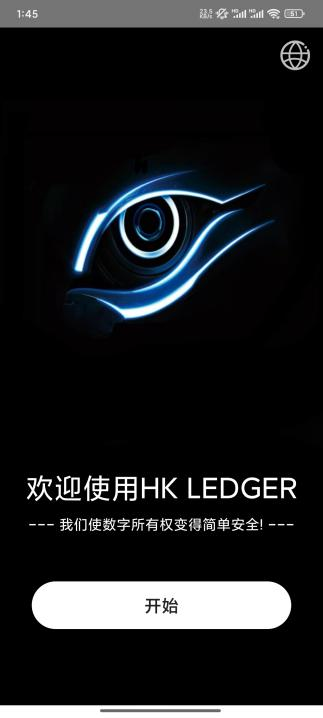
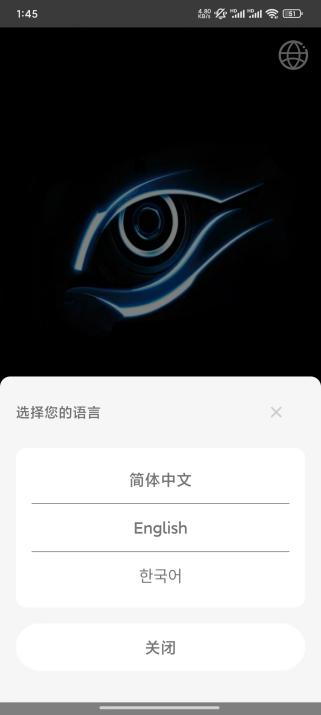
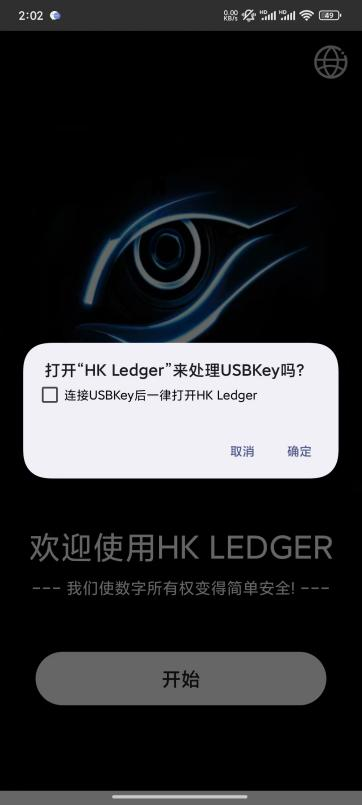
> 打开应用,显示如下图,右上角可切换语言(默认中文)。点击开始按钮,若没有插入ukey设备则不会进入后续页面,并提示"未找到HKLEDGER设备,请插入HKLEDGER设备后,重新操作。"
设置密码
> 正确插入ukey设备后,手机系统会弹出提示"打开HK LEDEGR来处理USBKey吗?"点击确认按钮,否则无法读取到ukey存储的数据,影响后续操作。
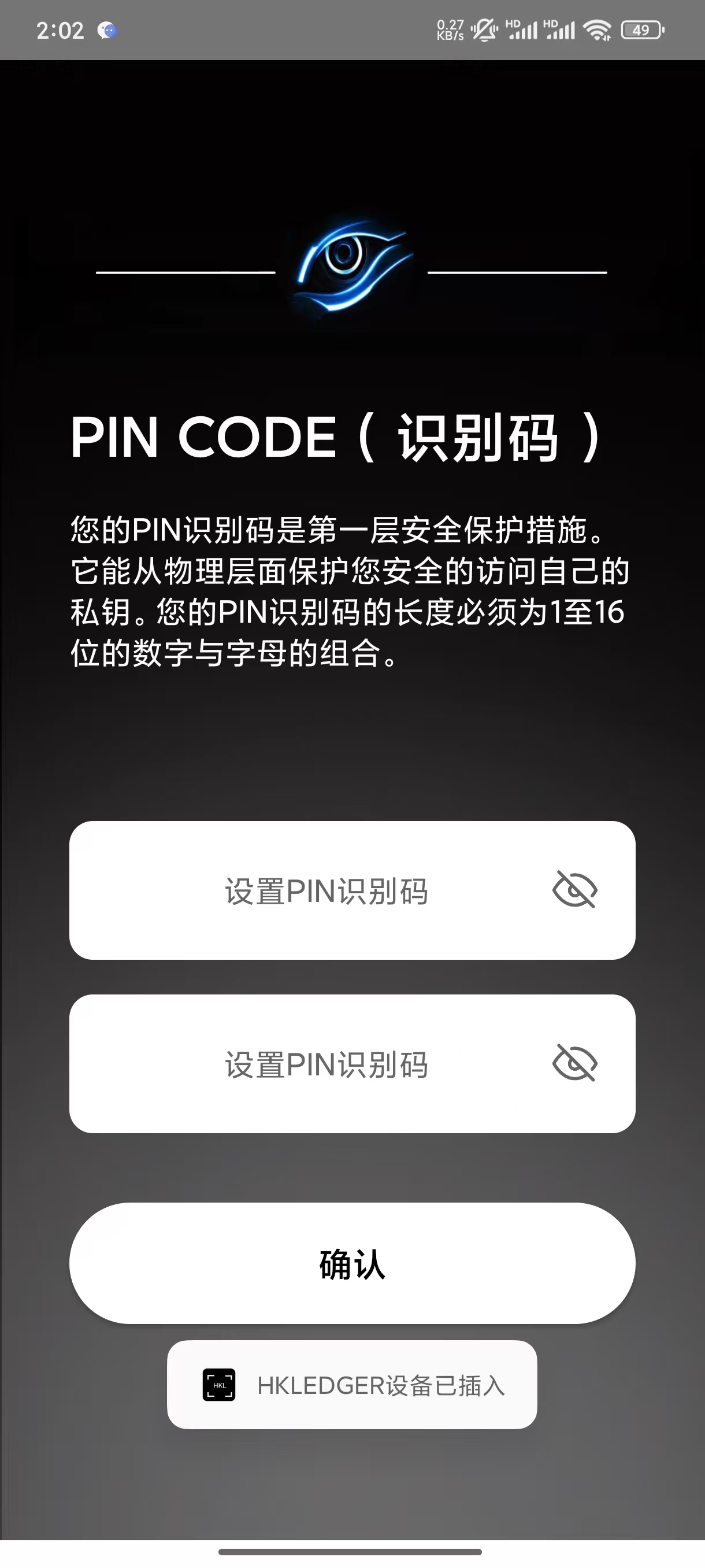
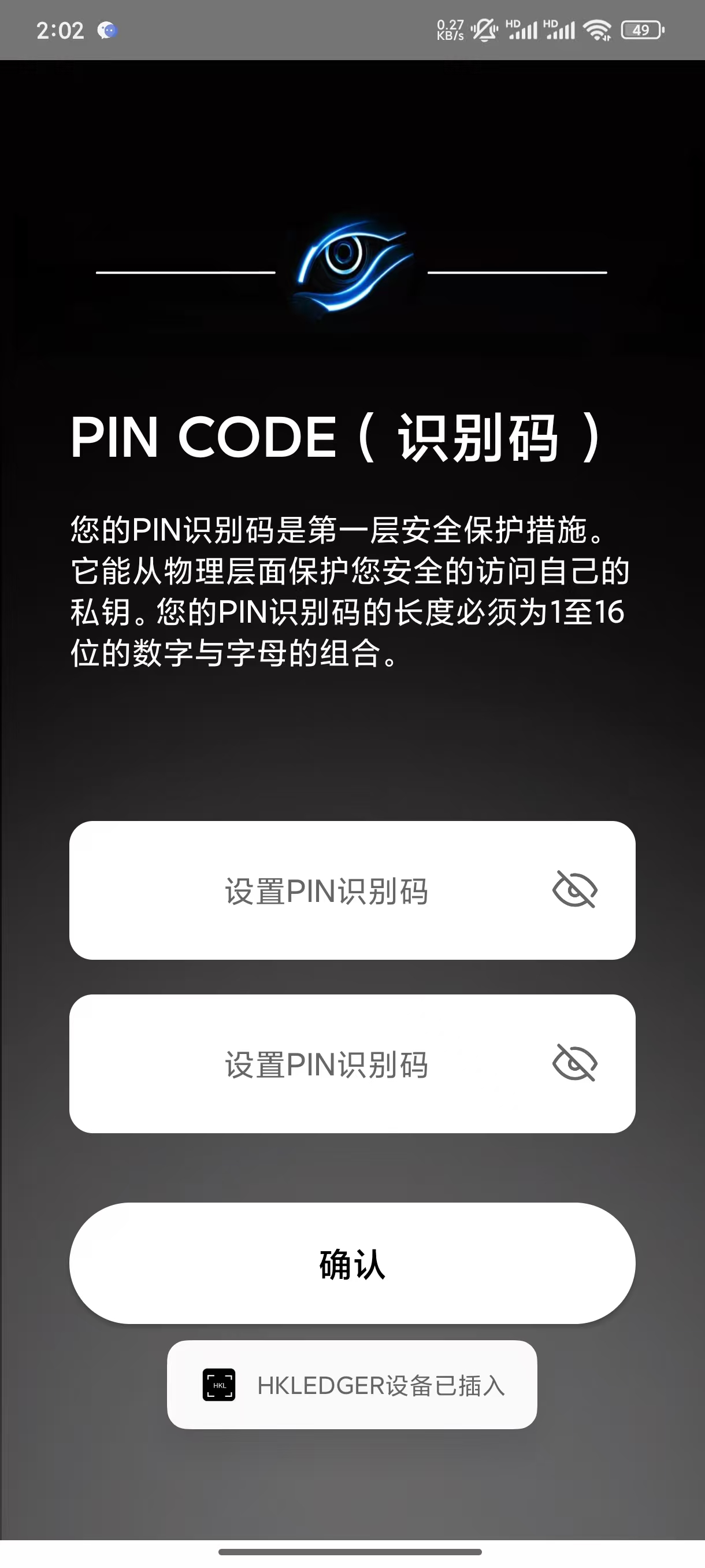
> 点击确认之后,新用户会跳转到设置PIN CODE页面。设置识别码,作为第一层保护措施,起到一个加密的操作。可设置1-24位的数字与字母的组合。
选择钱包网络
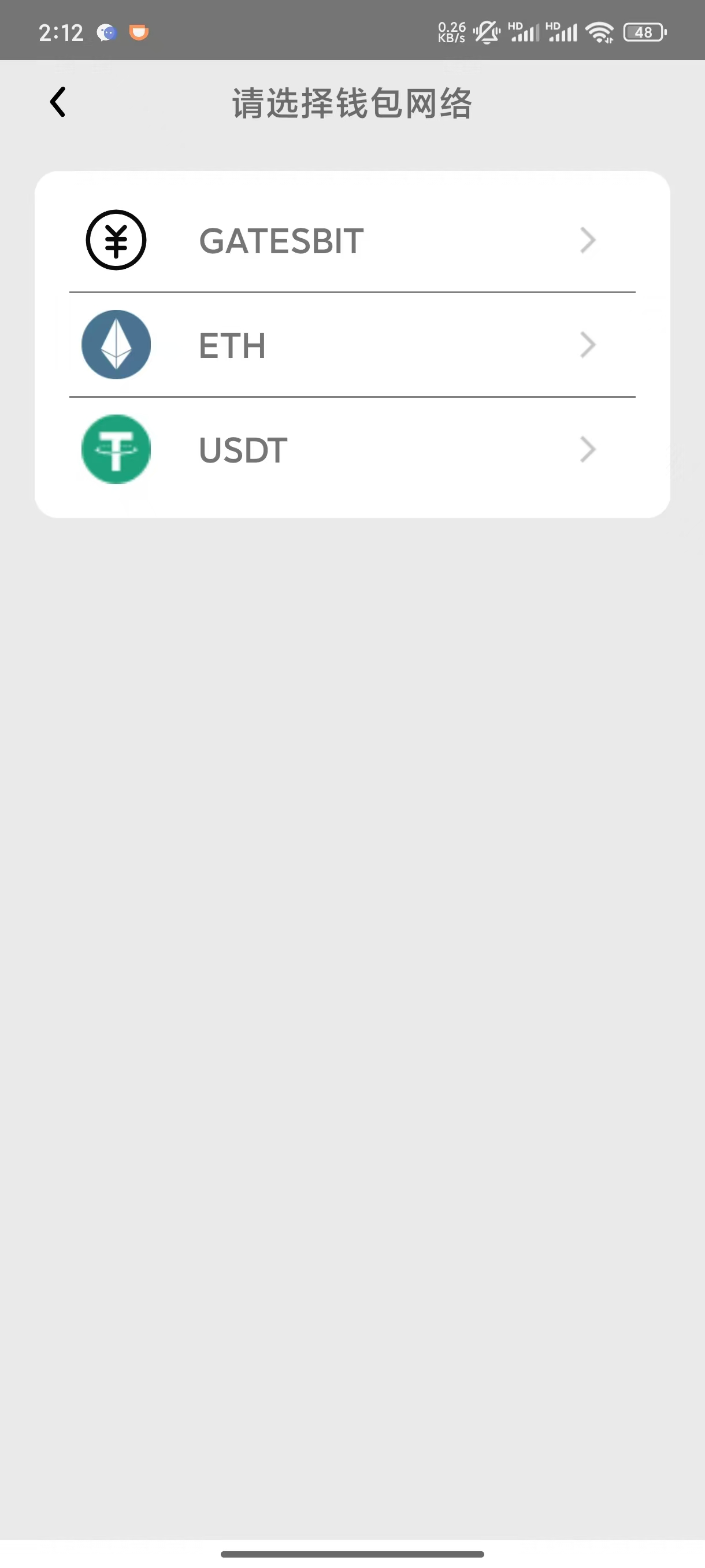
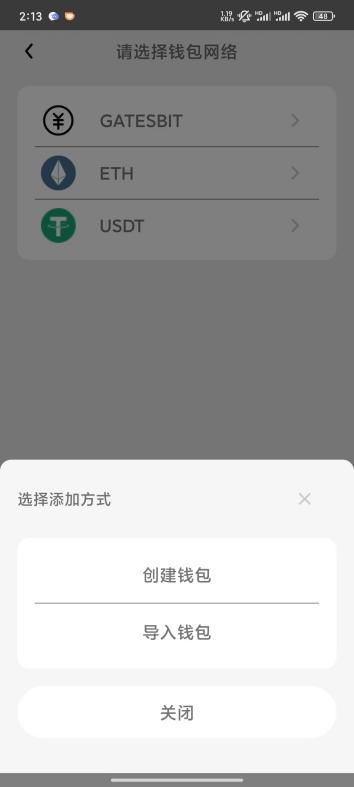
> 设置完成PIN识别码后,点击确认按钮进入选择钱包网络页面,其中包含"GATESBIT","ETH","USDT"三种。选择其中一种进行钱包网络配置。选中后会弹出一个弹窗选择钱包添加方式,创建钱包和导入钱包。如下图:
创建钱包
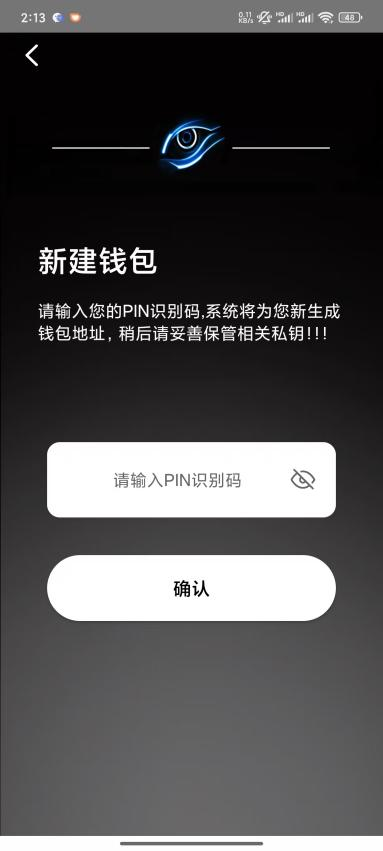
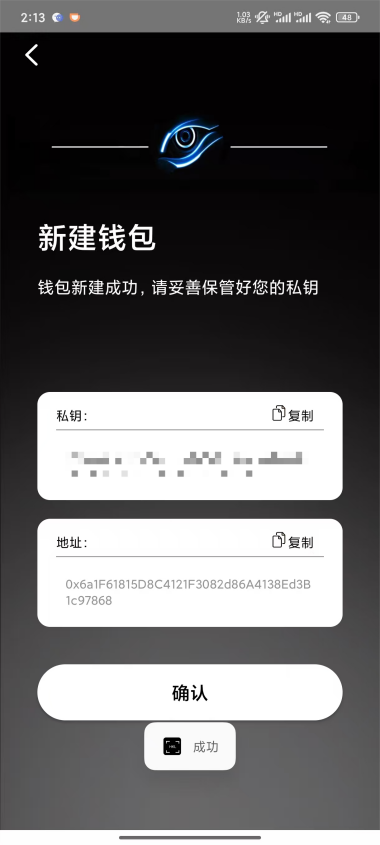
> 选择"创建钱包",跳转进入新建钱包页面,需要输入之前设置的PIN识别码,输入成功后,系统会自动生成私钥以及地址,私钥请妥善保管。
导入钱包
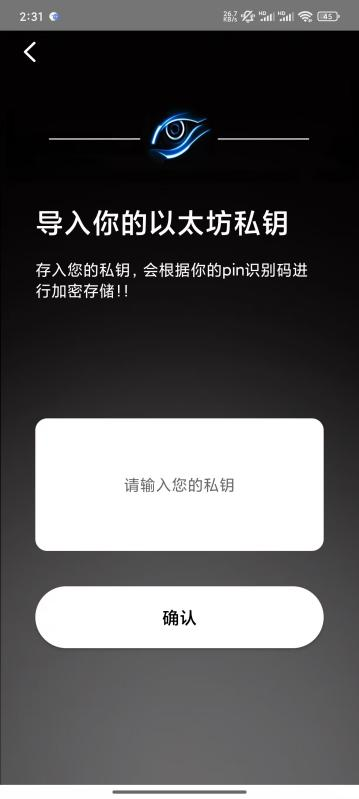
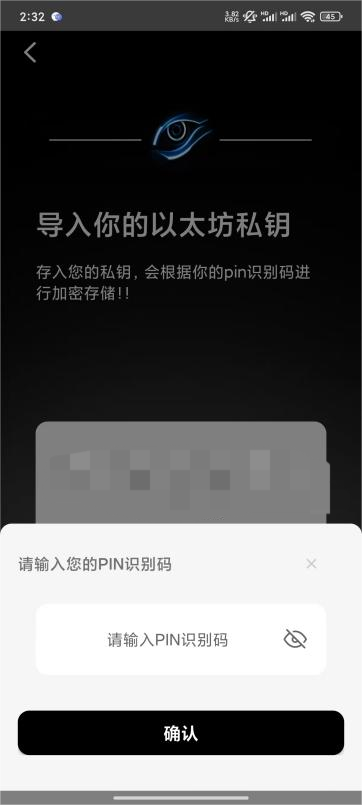
> 选择"导入钱包",跳转到导入私钥的页面,输入您的私钥,验证私钥合法性后(验证失败会提示"您的私钥格式不正确,请重新输入"),点击确认按钮,按要求输入设置的PIN码,输入成功后,会对私钥根据设置的PIN码进行加密存储到ukey的指定空间,存储成功之后跳转到后续页面。
完成初始化
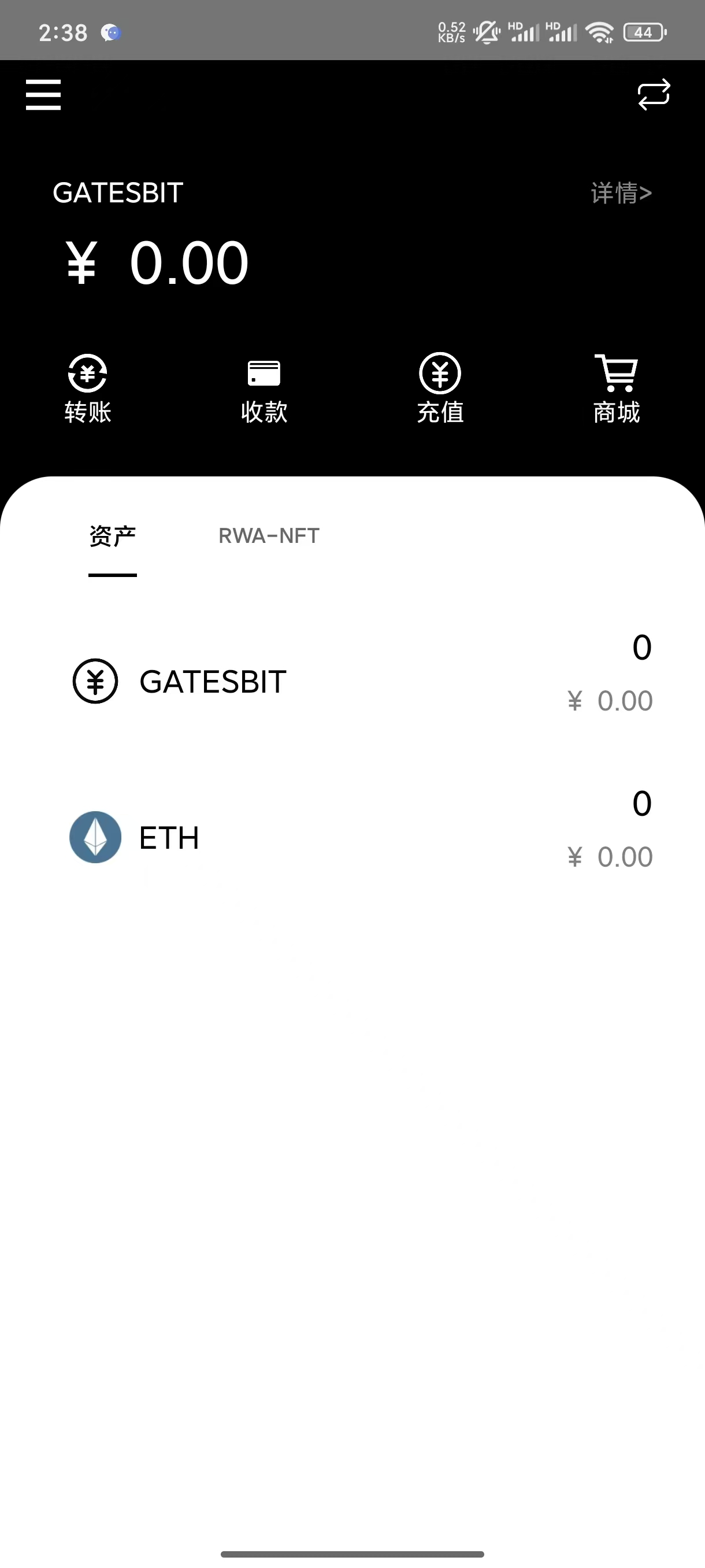
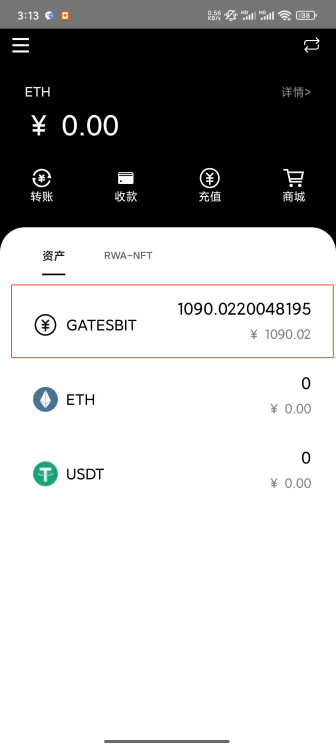
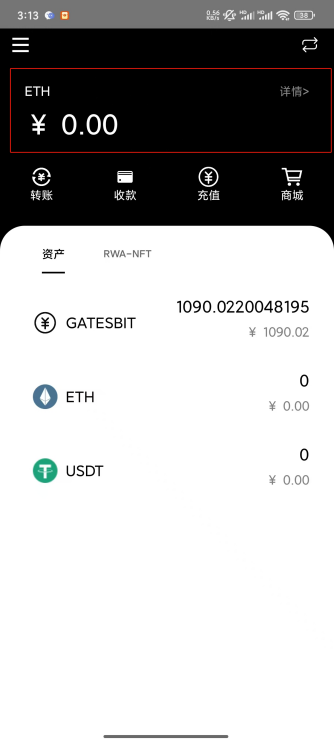
> 创建账户成功之后,会跳转到主页面,里面包含所导入账号的一些信息,账户余额,账户对应换算的人民币余额,进行转账,收款,充值,跳转商城等功能。至此初始化完成。
二.如何使用
登录
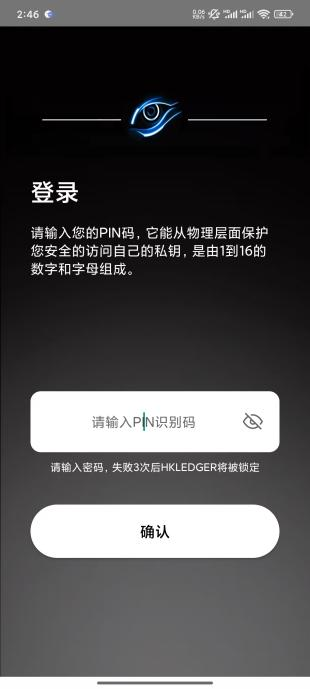
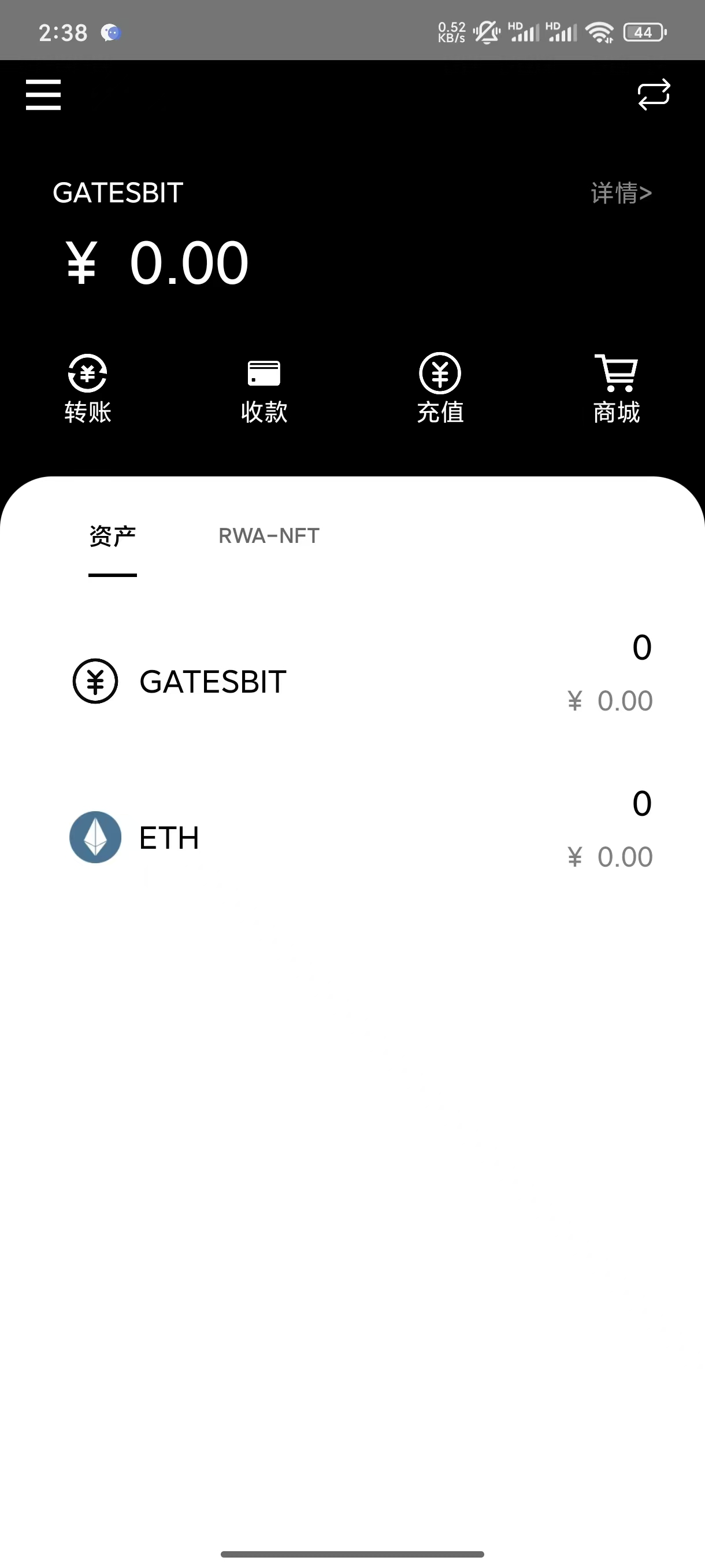
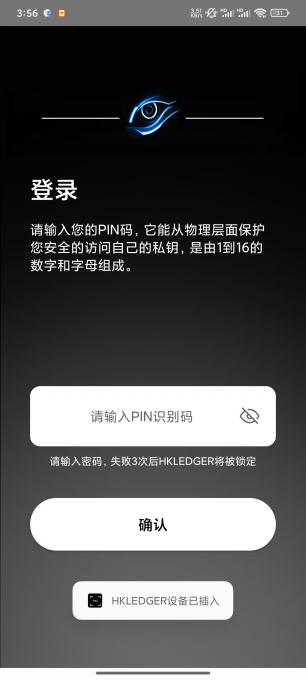
> 初始化完成后,插入ukey,手机系统会弹出提示"打开HK LEDEGR来处理USBKey吗?"点击确认按钮,页面会自动跳转到登录页面,输入设置的PIN码进行登录。若设备异常,会弹窗提示"设备异常,请重新插入HKLEDGER设备",按要求重新插入设备即可。当密码输入错误3次之后,app将被锁定,无法再通过PIN码进行登录,倒计时一天后解锁。请确保输入的PIN码正确。输入成功之后,跳转到主页面。
修改密码
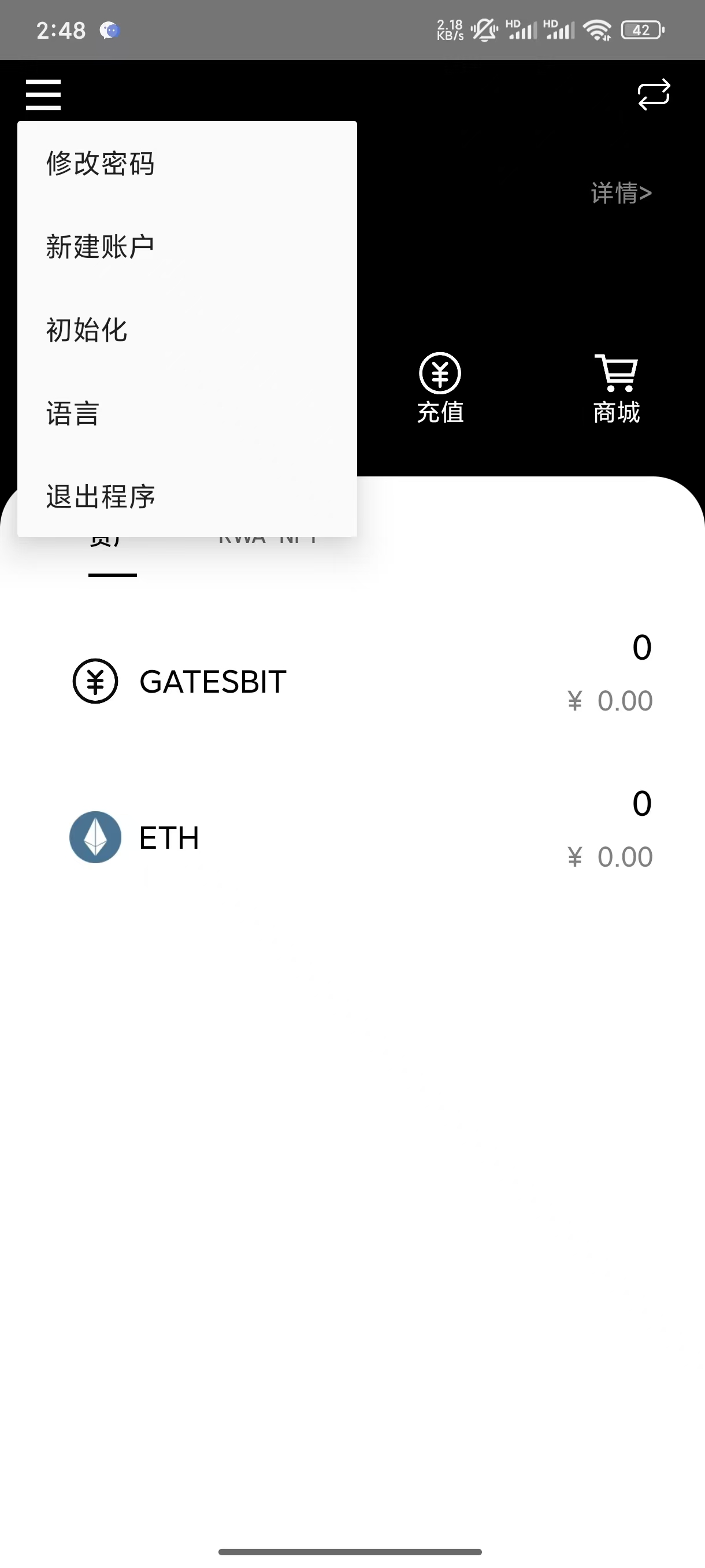
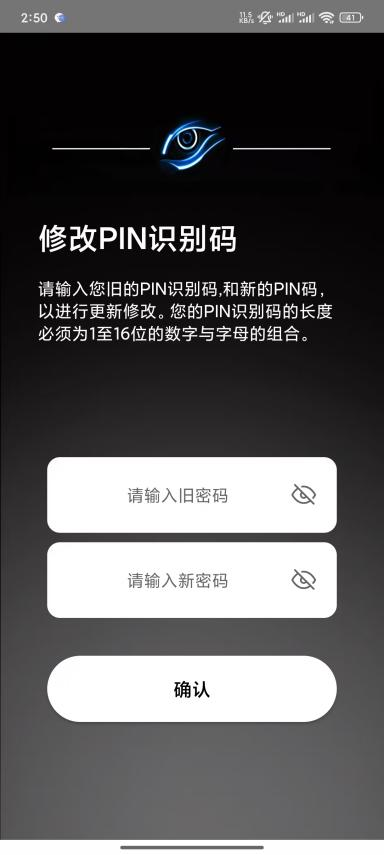
> 点击主页面左上按钮,选中"修改密码",跳转到修改密码页面,如下图所示,按照提示输入之前的旧密码,再输入新密码,点击确认后修改成功,跳转回主页面,期间会用旧密码读取存储在ukey里的内容,并解密出来,用新密码进行加密再重新存入ukey。
新建账户
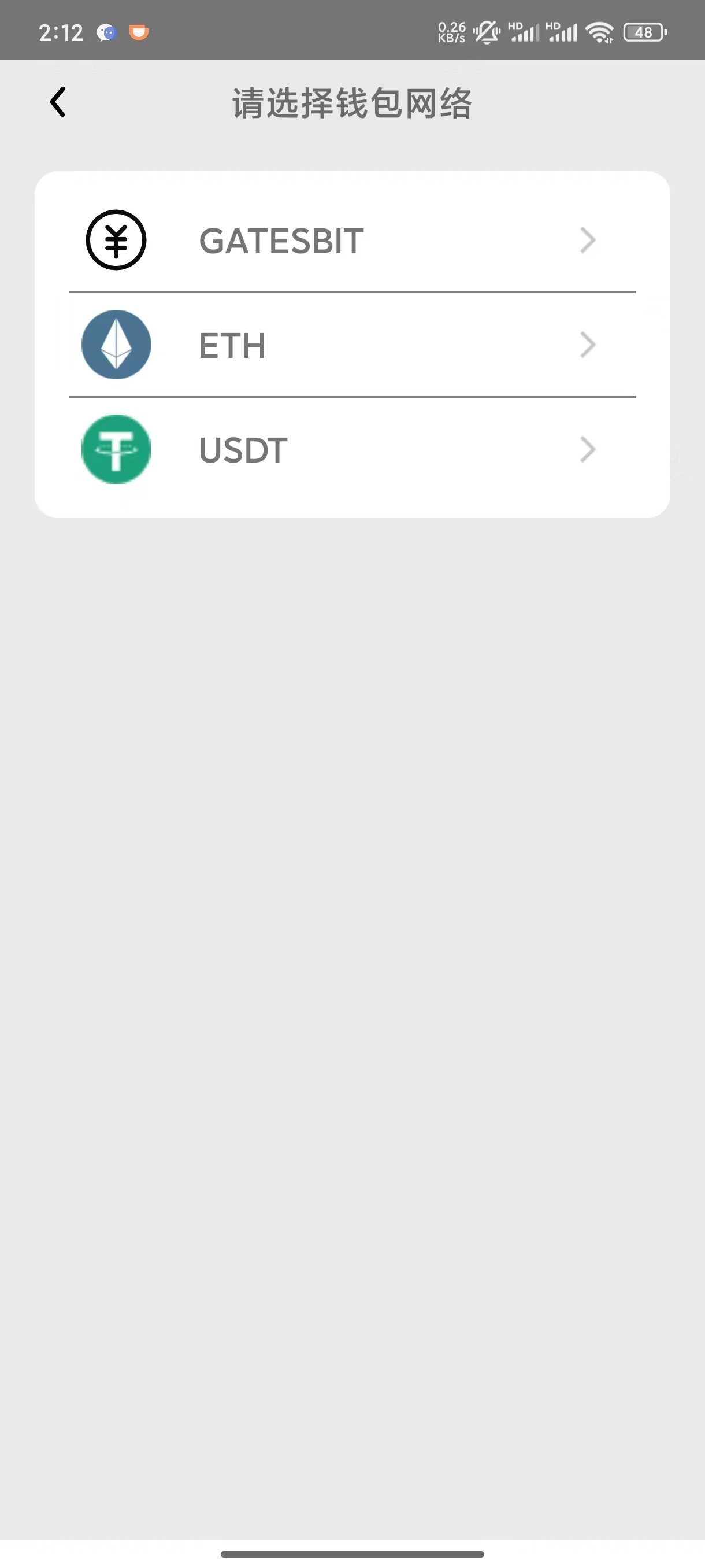
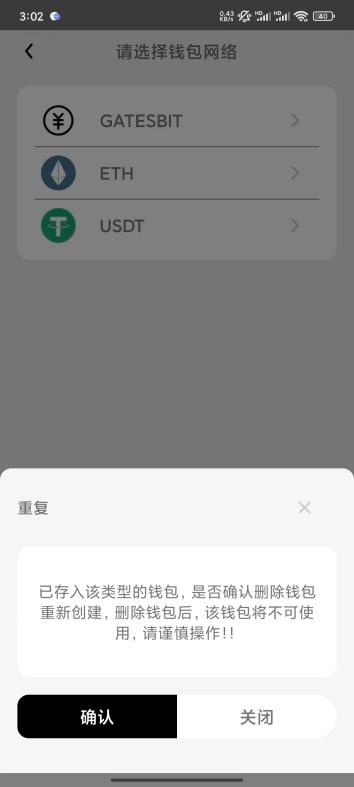
> 点击主页面左上按钮,选中"新建账号",跳转到选择钱包网络页面,与前文初始化设置的一样。选择钱包后,可创建可导入,对已有的钱包网络,会弹窗提示重复,谨慎操作。
初始化
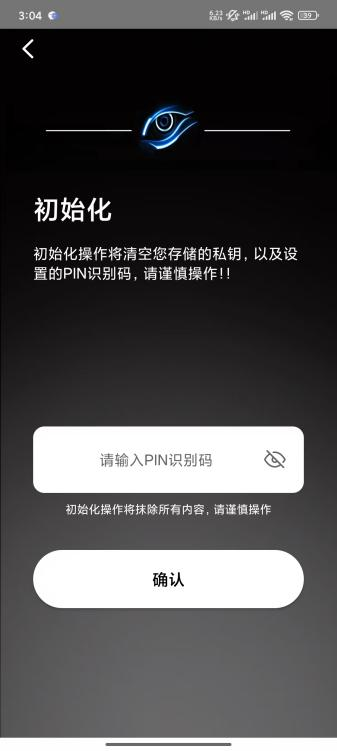
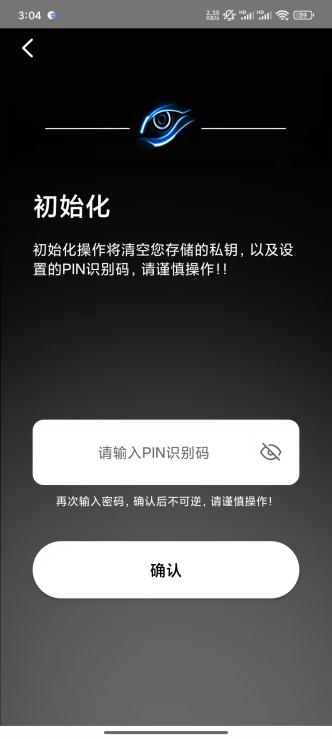
> 点击主页面左上按钮,选中"初始化",跳转到初始化页面,按照要求输入PIN码,这个操作需要输入两次PIN码,点击确认后会清空存储的私钥等一切存储的信息,请谨慎操作,输入成功之后跳转到输入设置PIN码的页面
退出程序
> 点击主页面左上按钮,选中"退出程序",应用会自动关闭,返回手机系统页面。
切换语言
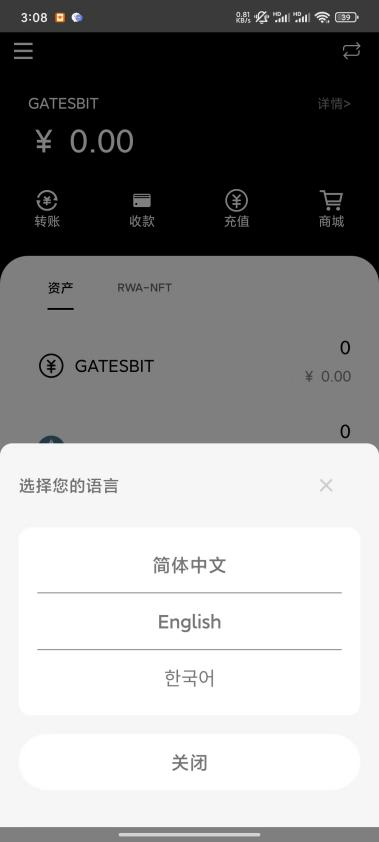
> 点击主页面左上按钮,选中"语言",会弹出弹窗,有三种语言可供选择。
切换钱包
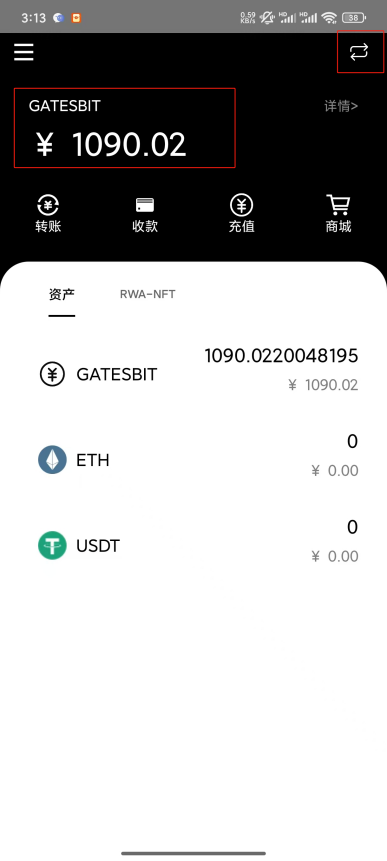
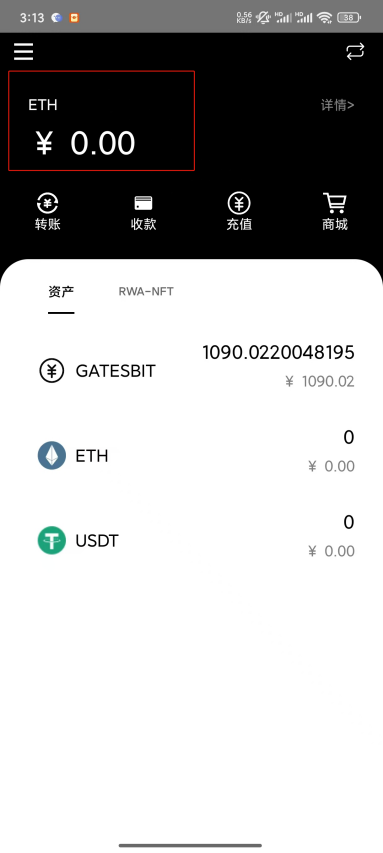
> 点击右上角切换按钮,会切换主页面最上方显示的账户信息,如下图显示
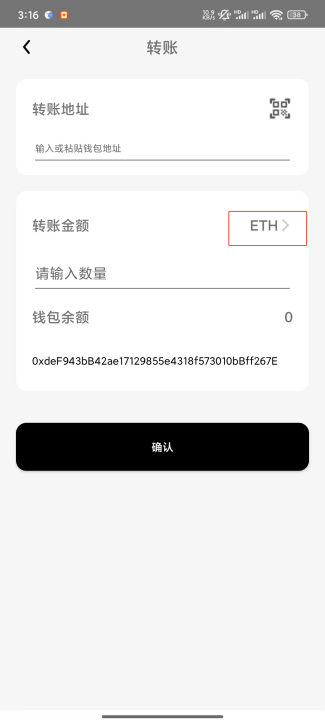
转账
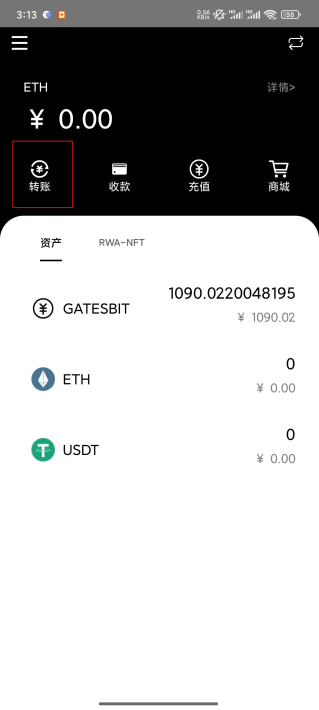
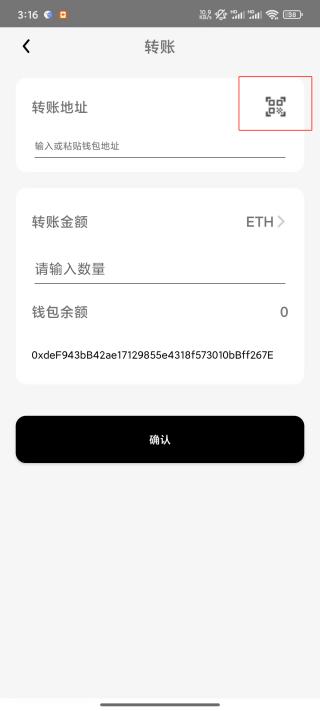
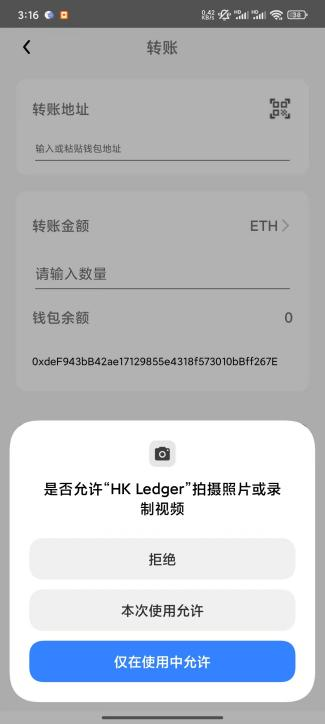
> 点击主页面上的"转账"按钮,跳转到转账页面。转账页面,转账地址右侧"扫描二维码按钮"点击,会进行权限申请,申请相机权限,同意后跳转扫描二维码页面,扫描内容会显示到转账地址处。转账金额右侧点击可切换钱包。
转账详情
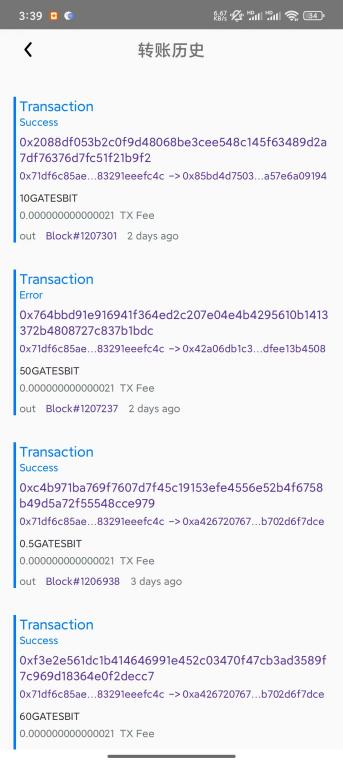
> 中主页面里的资产下的钱包,会跳转到转账历史页面,如下图显示
收款
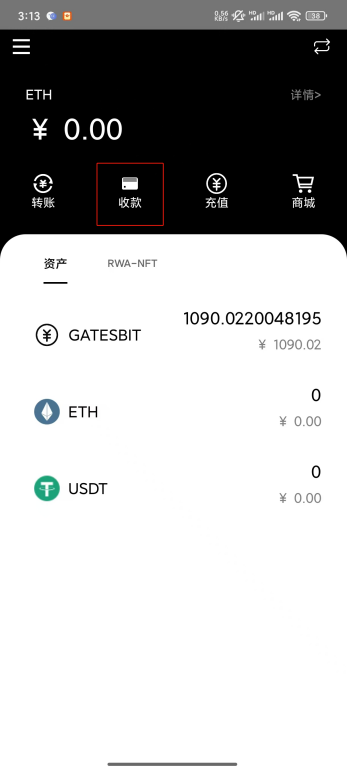
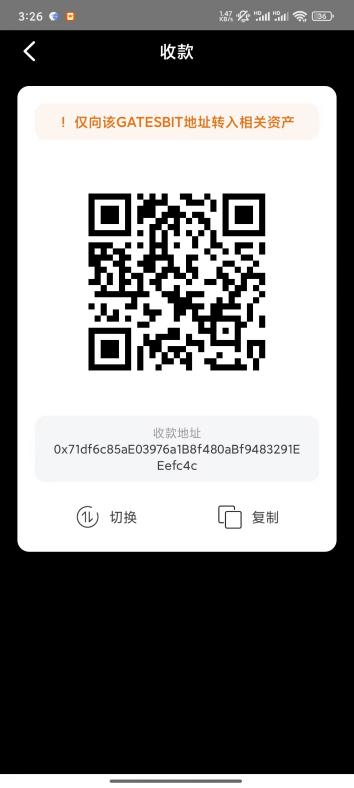
> 点击主页面上的"收款"按钮,跳转到收款二维码页面。点击切换可切换收款地址,点击复制可复制地址。
商城
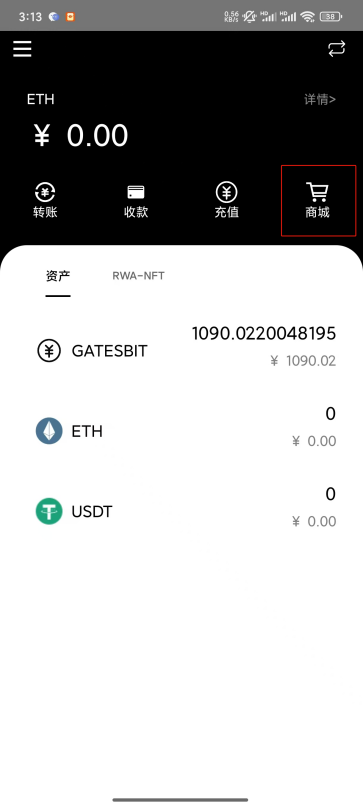
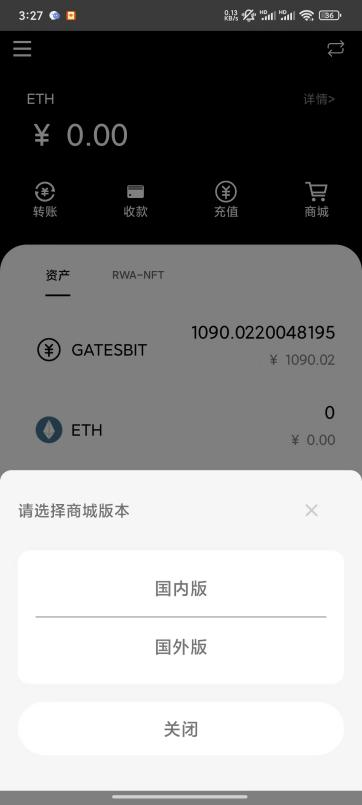
> 点击主页面上的"商城"按钮,页面弹出商城版本选择可跳转国内版和国外版,选中后跳转到手机默认浏览器系统商城页面。
充值
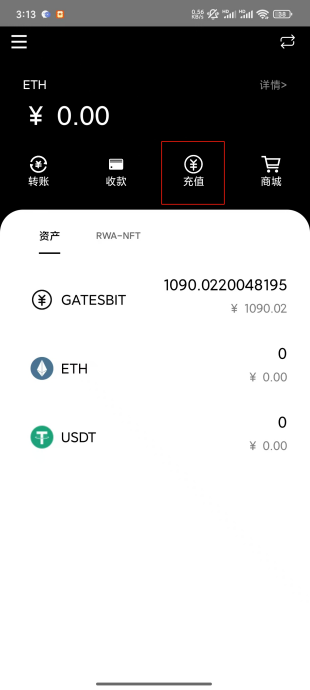
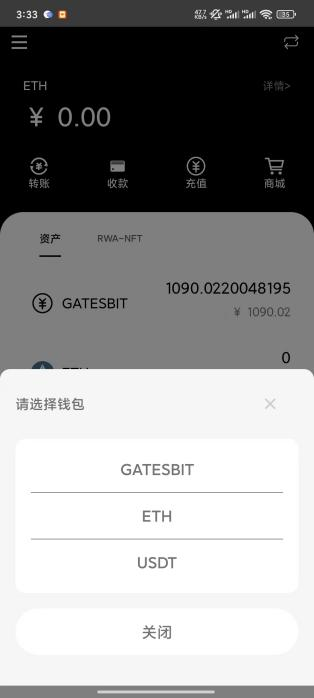
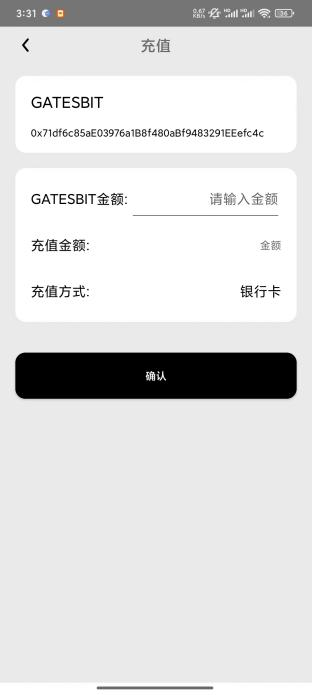
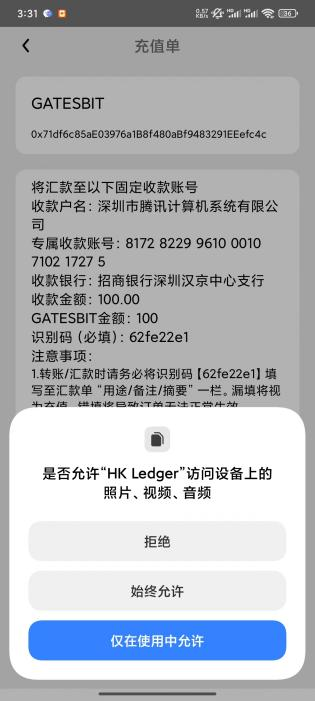
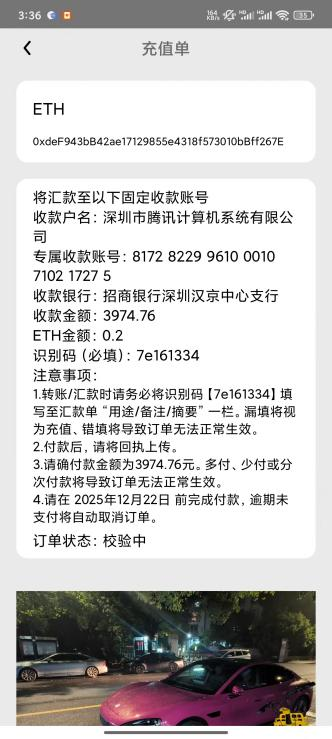
> 点击主页面上的"充值"按钮,页面弹出弹窗选择钱包版本,选中后会跳转到相应的充值页面,点击确认跳转到充值单页面,根据要求汇款到相应的账户,并上传回执,等待后台审核通过。
充值历史
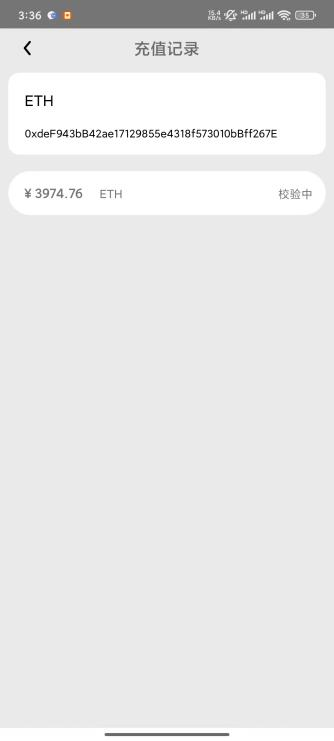
> 点击主页面上的详情按钮,跳转到充值记录的列表页面,选中其中一项可查看充值单详细信息,如下图显示
RWA-NFT
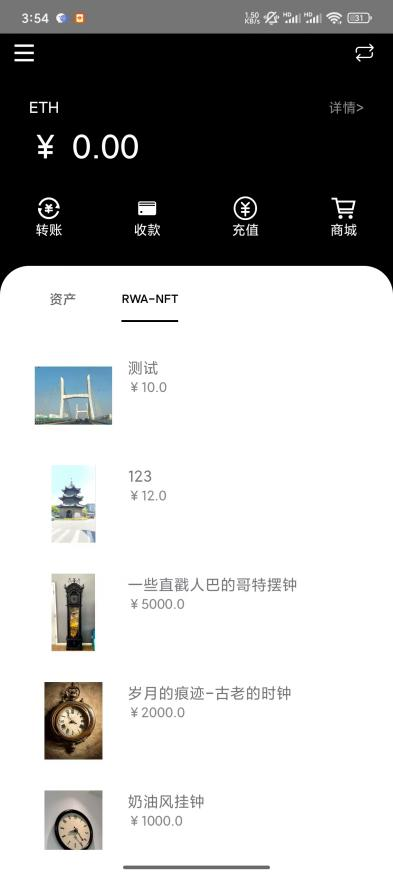
> 选择RWA-NFT,会展示商城里铸造的nft商品
三.签名(以登录为例)
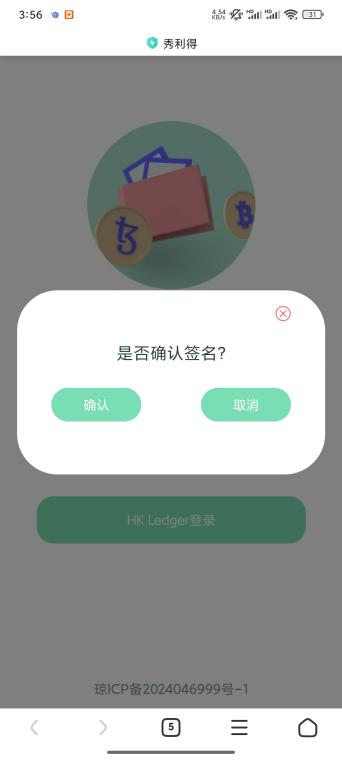
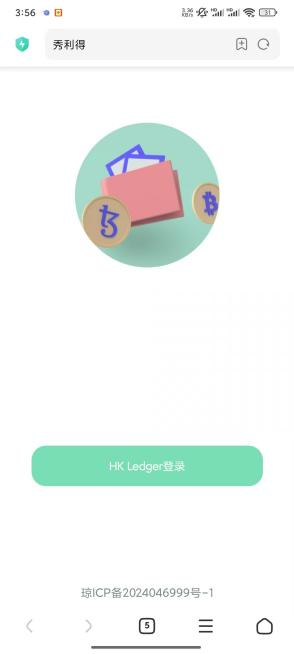
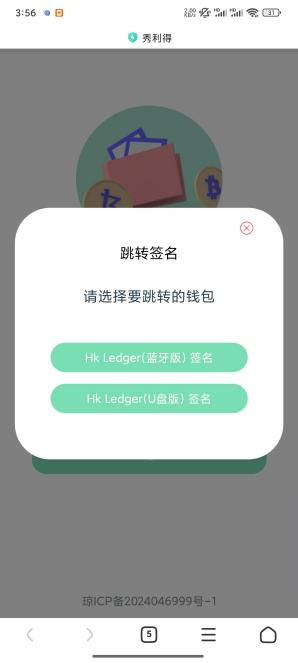
1.打开商城,点击"HKLEDGER登录"按钮,出现弹窗,选择需要签名的APP,选择ukey版
2.浏览器将会跳转至APP登录页面,请插入ukey,输入正确的PIN识别码
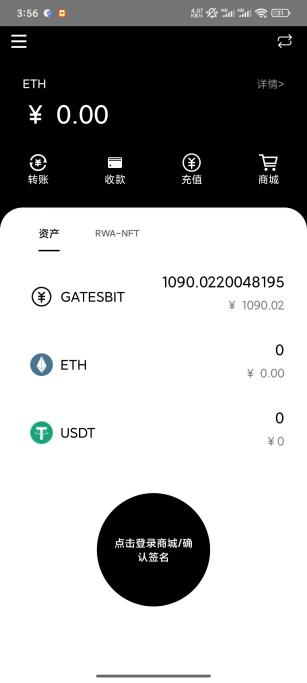
3.进入商城主页面,页面中将多出一个"点击登录商城/确认签名"的按钮。点击按钮进行签名,弹窗提示签名成功,点击确认回退到浏览器商城
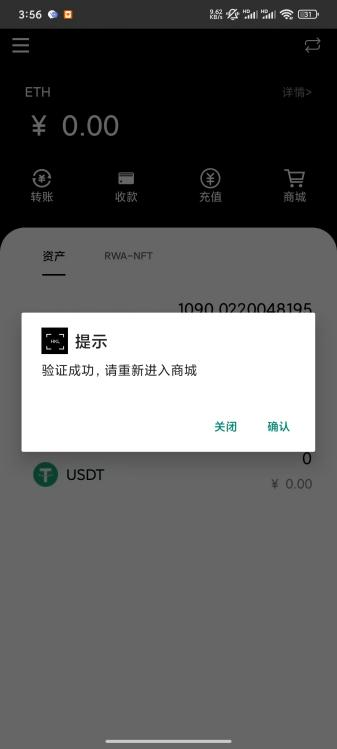
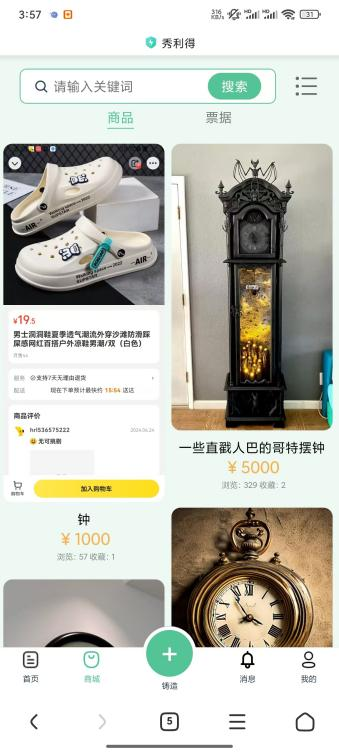
4.浏览器商城里需验证是否成功签名,成功跳转到商城首页。